

Veja como é fácil, rápido e pratico configurar seu e-mail em qualquer dispositivo, seja ele computador, notebook, celular, tablet.
não funcionou?
Recomendamos que revise com atenção os dados configurados e se ainda sim não conseguiu configurar, abra um chamado para o nosso time de suporte.
Como enviar e receber e-mails pelo Gmail
Etapa 1: Como adicionar uma conta de e-mail
Na conta do Gmail, no canto superior direito da tela, clique sobre o ícone de engrenagem
Clique em Ver todas as configurações
Selecione a opção Contas e importação
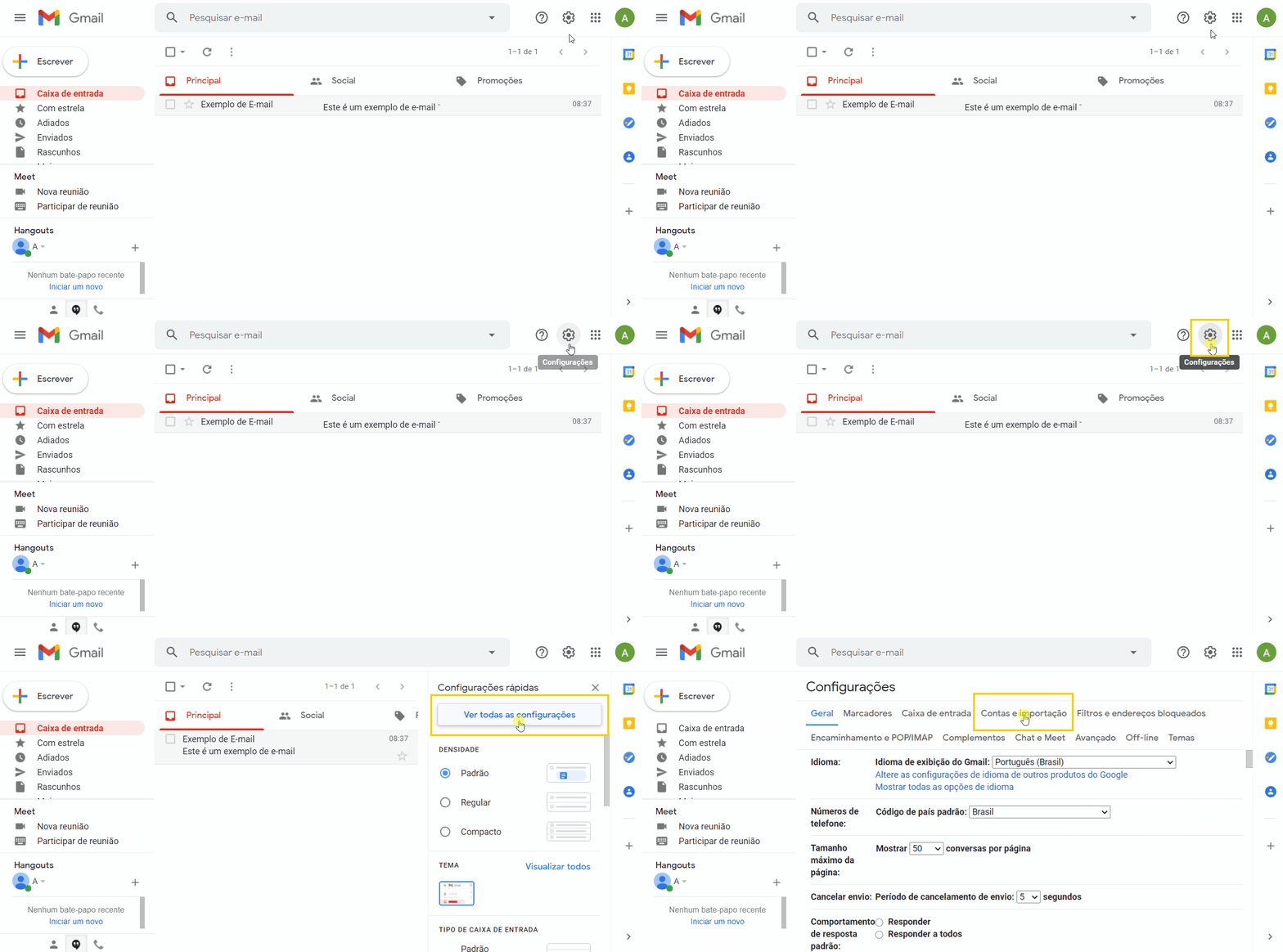
Na opção Verificar o e-mail de outras contas, clique em Adicionar uma conta de e-mail
Informe o endereço de e-mail que você quer adicionar e clique em Próxima
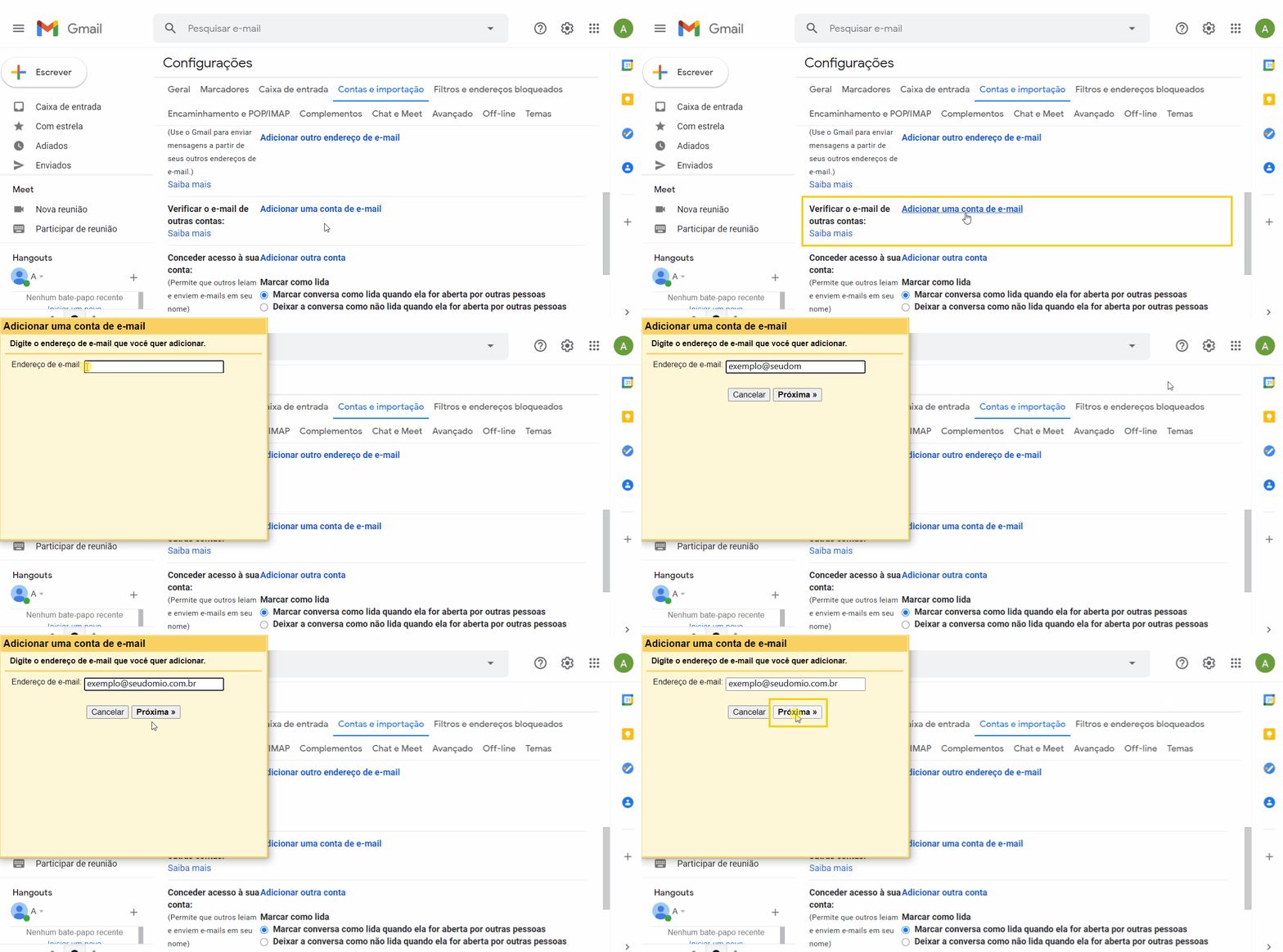
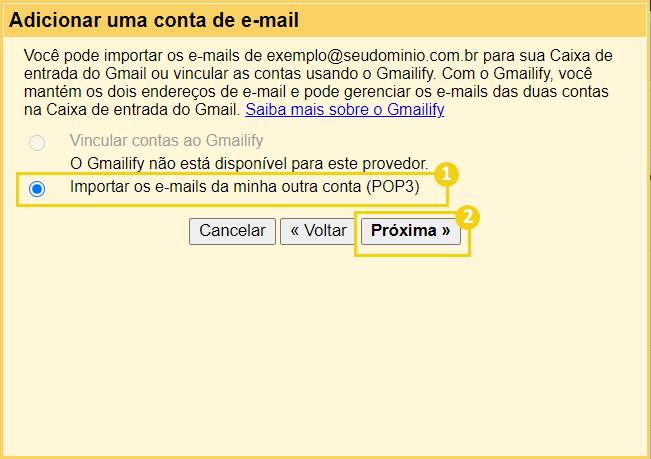
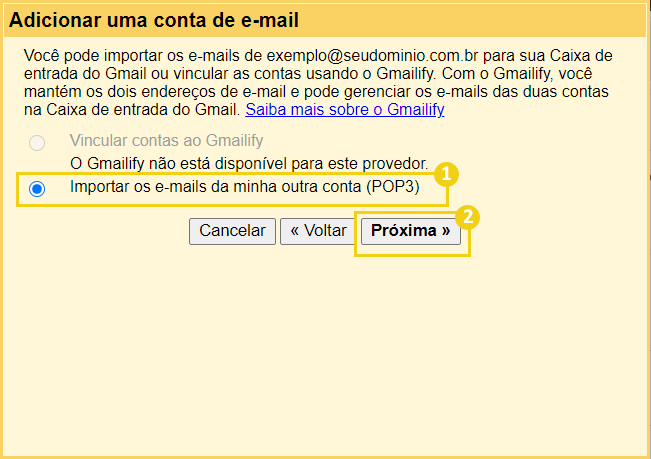
Na janela com a configuração do Gmailify, selecione Importar os e-mails da minha outra conta (POP3) e clique em Próxima
Na nova janela, preencha os campos conforme indicado:
- Nome de usuário: informe o endereço de e-mail completo (exemplo@seudominio.com.br)
Senha: insira a senha da conta de e-mail
Servidor POP: insira pop.seudominio.com.br
Porta: selecione 110 (Sem conexão SSL)
Defina as demais permissões conforme desejar
Para concluir, clique em Adicionar conta
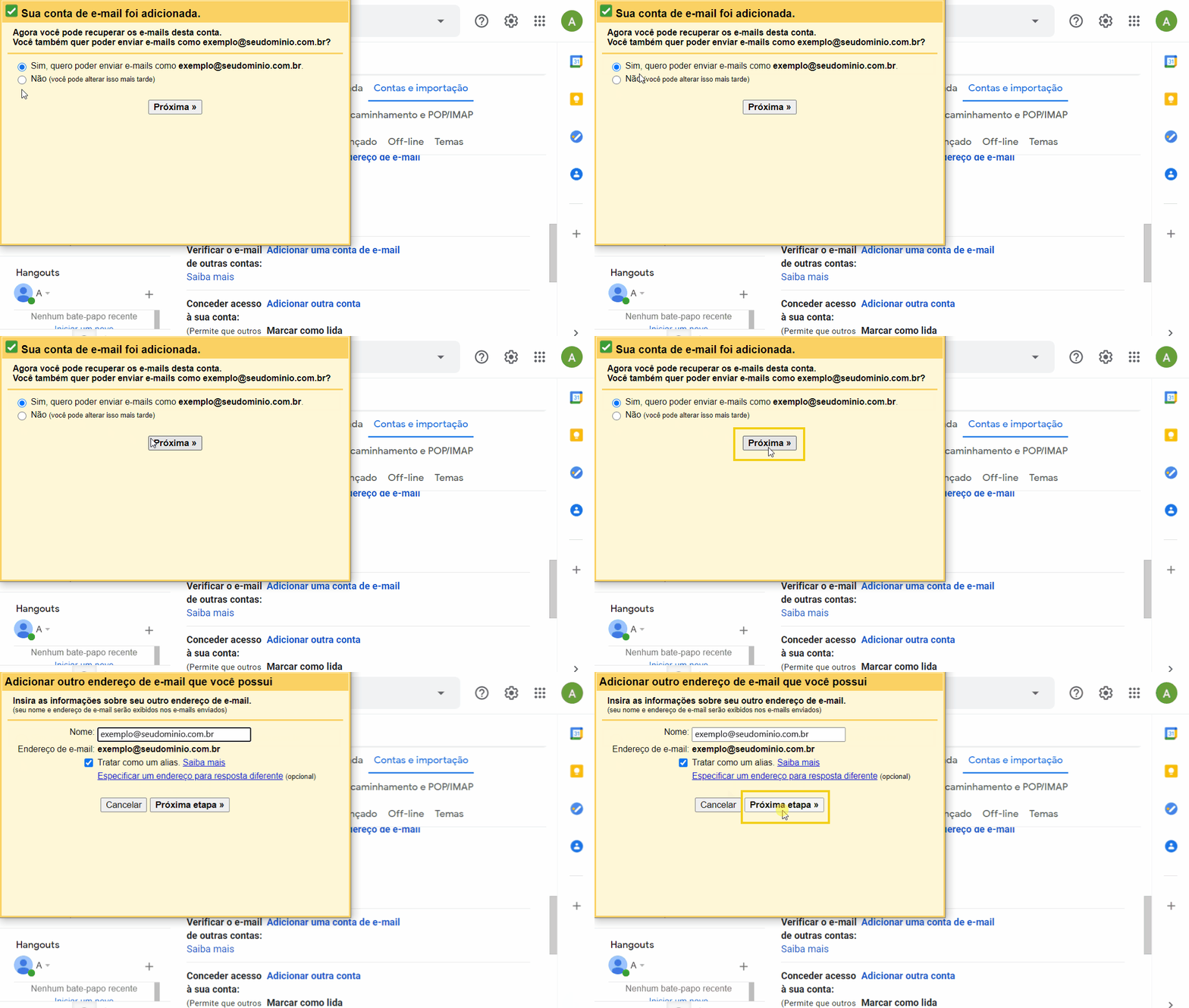
Na janela com a confirmação da conta adicionada, selecione Sim e clique em Próxima
Em seguida, preencha os campos conforme indicado:
Nome: Informe um nome ou o endereço de e-mail que você quer adicionar
Certifique-se que a caixa de seleção Tratar como um alias esteja marcada
Clique em Próxima etapa
Saiba o que significa a opção Tratar como um alias
Na nova janela, preencha os campos conforme indicado:
- Servidor SMTP: insira smtp.metaweb.com.br
- Porta: selecione 25 (Sem conexão SSL)
- Nome de usuário: informe o endereço de e-mail completo (exemplo@seudominio.com.br)
Senha: informe a senha da conta de e-mail
Conexão Segura: opte por TSL (Sem conexão SSL)
Clique em Adicionar conta
O Gmail enviará uma confirmação para a conta configurada para confirmar a sua existência
Acesse o e-mail que está sendo configurado
Clique no email enviado pelo Gmail, cujo assunto é “Gmail confirmação - Enviar e-mail como exemplo@seudominio.com.br”
No e-mail de confirmação, clique no link ou utilize o código e clique em Confirmar
Após o processo de configuração, você poderá enviar e receber e-mails na conta através do Gmail =)
